
参考書をスマホで赤シートにする3つの方法
本文の赤いマークは、タップするとめくれます。
赤シートを家に忘れた。参考書は重くて、電車では開けない。片手で勉強できるのはスマホだけなのに、赤シートの学習だけはスマホでできない。
そんな不便を感じたことはないでしょうか。
この記事の結論
スマホで赤シートを使う方法は、大きく3つ。
- 教材を撮って、隠したい語を自分で塗る
- iPhoneのカラーフィルタで画面全体を赤くする
- AIに隠す語を選ばせる
どれが合うかは、教材のページ数と、答えが赤字で印刷されているかで決まります。
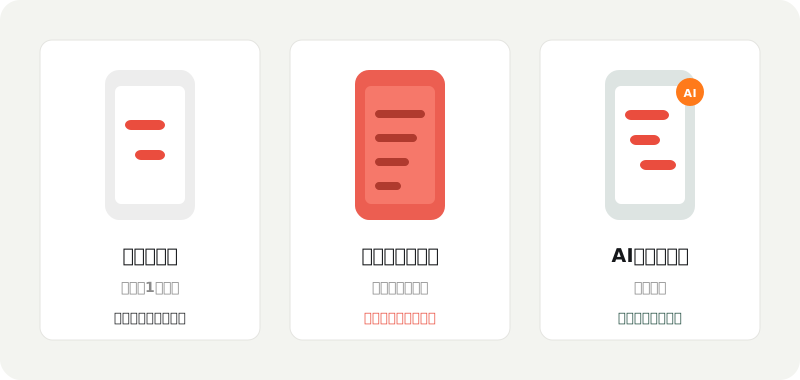
方法1: 撮って、自分で塗る
いちばん素朴で、道具を選ばない方法です。
- 参考書のページをカメラで撮る
- 写真アプリのマークアップや、手書きノートのアプリで開く
- 隠したい語の上に、赤や黒のペンで太い線を引く
- 見るときは線を消す。もう一度隠すときは引き直す
iPhoneなら、写真アプリの編集画面から追加のアプリなしで始められます。手書きノートのアプリなら、線のレイヤーだけを表示・非表示できるので、引き直す手間が減ります。
- 向いている: ページ数が少なく、隠す語を自分で決めたい人。どこを隠すか考える時間が、そのまま教材を読み込む時間になる
- 向かない: 何十ページもある講義資料。1ページ3分なら、50ページで2時間半。 塗り終える前に気力が尽きる
方法2: iPhoneのカラーフィルタで画面を赤くする
紙の赤シートと同じ仕組みを、画面で再現する方法です。無料で、設定は数分です。
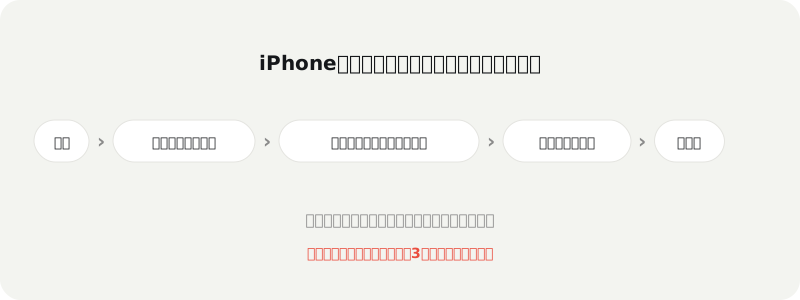
- 「設定」→「アクセシビリティ」→「画面表示とテキストサイズ」を開く
- 「カラーフィルタ」をオンにする
- 種類で「色合い」を選び、「強さ」と「色相」を上げて画面全体を赤にする
オン/オフは、「アクセシビリティ」→「ショートカット」に「カラーフィルタ」を登録しておくと、サイドボタンの3回押しで切り替えられます。
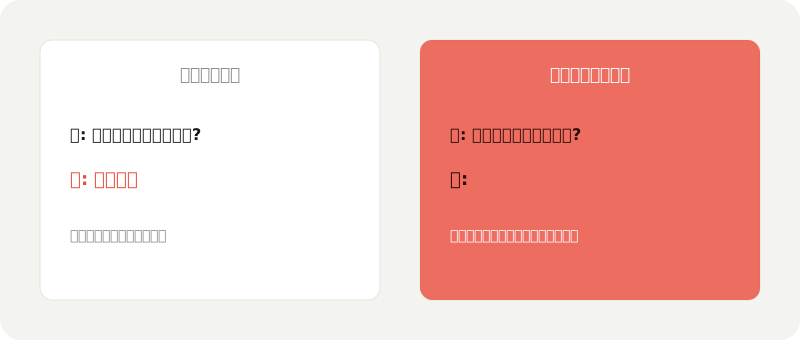
- 向いている: 答えが赤い文字で印刷されている参考書。一問一答の教材に多い作りで、塗る作業がいらない
- 向かない: 本文が黒一色の教科書や、自分のノート。黒い文字は赤くしても消えません。 結局、方法1のように自分で塗ることになる。また、設定はスマホの画面全体に効くので、勉強のたびに切り替えが必要
方法3: AIに隠す語を選ばせる
方法1の「塗る作業」を、アプリに任せる方法です。
iOSアプリ「暗記ストア」では、参考書のページを撮るか、PDFを取り込むと、AIが文字を読み取って、覚えるべき語を選び、赤い帯で隠します。 専門用語・人名・数字を優先して、1文に1〜3語が目安です。
- 隠された語は、タップすると見える
- AIが拾わなかった語は、指でなぞれば足せる。いらない帯は消せる
- 何十ページのPDFでも、そのまま取り込める
紙の赤シートにはない働きもあります。めくった語を「覚えた」「もう一度」で答えると、次にいつ出題するかをアプリが決めます。 覚えた語は間隔を延ばし、間違えた語はすぐ戻ってくる。「赤シートはなぜ効くのか」で書いた、日をまたいで思い出す練習を自動で回してくれます。
注意点も正直に書いておきます。
- AIが語を選ぶ処理には通信が必要で、撮った画像はサーバーを経由して読み取られる
- 処理はページ単位で、その分のチケットを使う。ダウンロードは無料で、最初は無料のチケットで試せる
- 教材そのものは端末の中にだけ保存され、自動でどこかへ送られることはない
- いちど作った教材の復習は、通信がなくてもできる
3つの方法の比べ方
| 塗る手間 | 黒い字も隠せる | ページが多くても | 復習の管理 | |
|---|---|---|---|---|
| 1. 自分で塗る | △ 自分で | ◎ 隠せる | × つらい | △ 自分で |
| 2. カラーフィルタ | ◎ 不要 | × 赤字だけ | ◎ 楽 | △ 自分で |
| 3. AIに選ばせる | ◎ AIが塗る | ◎ 隠せる | ◎ 楽 | ◎ アプリ |
- 答えが赤字の一問一答 → 方法2で十分
- 黒い本文の教科書や講義資料 → 方法1か3
- ページが多い → 方法3が現実的
どの方法でも変わらないこと
方法を選んだあと、効き方を左右するのは2つだけです。
- 隠す量。多すぎると文の意味が追えず、少なすぎると読み返しと変わらない。目安は1文に一語から三語
- 同じページを一日で終わらせない。今日思い出せなかった語は近いうちにもう一度。すんなり出た語は少し先に回す
赤シートは、答えを隠して思い出す練習を強制する道具です。紙でもスマホでも、そこは同じ。 今日、手元にある1ページから始めてみてください。